Muat Turun FIVEWIN – Panduan Pemasangan untuk Android, iOS & Desktop
Panduan Muat Turun FIVEWIN menerangkan cara memasang atau menyediakan akses mudah ke platform pada telefon pintar Android, iPhone, iPad dan komputer desktop. Pengguna boleh mengikut arahan pemasangan yang disediakan untuk peranti mereka, termasuk menambah laman web ke skrin utama atau memasang aplikasi web yang disokong. Sama ada anda menggunakan pelayar mudah alih atau komputer Windows atau macOS, panduan ini merangkumi langkah pemasangan yang tersedia, arahan khusus peranti dan soalan persediaan yang biasa.
- 1. Muat Turun FIVEWIN – Pilih Peranti Anda
- 2. Langkah Muat Turun Android – Pasang pada Telefon Pintar Anda
- 3. Langkah Muat Turun iOS – Pasang pada iPhone & iPad
- 4. Langkah Muat Turun Desktop – Windows & macOS
- 5. Memahami Pemasangan Aplikasi & Pintasan Skrin Utama
- 6. Masalah Pemasangan yang Biasa & Penyelesaian
- 7. Soalan Lazim Tentang Muat Turun & Pemasangan
Muat Turun FIVEWIN – Pilih Peranti Anda
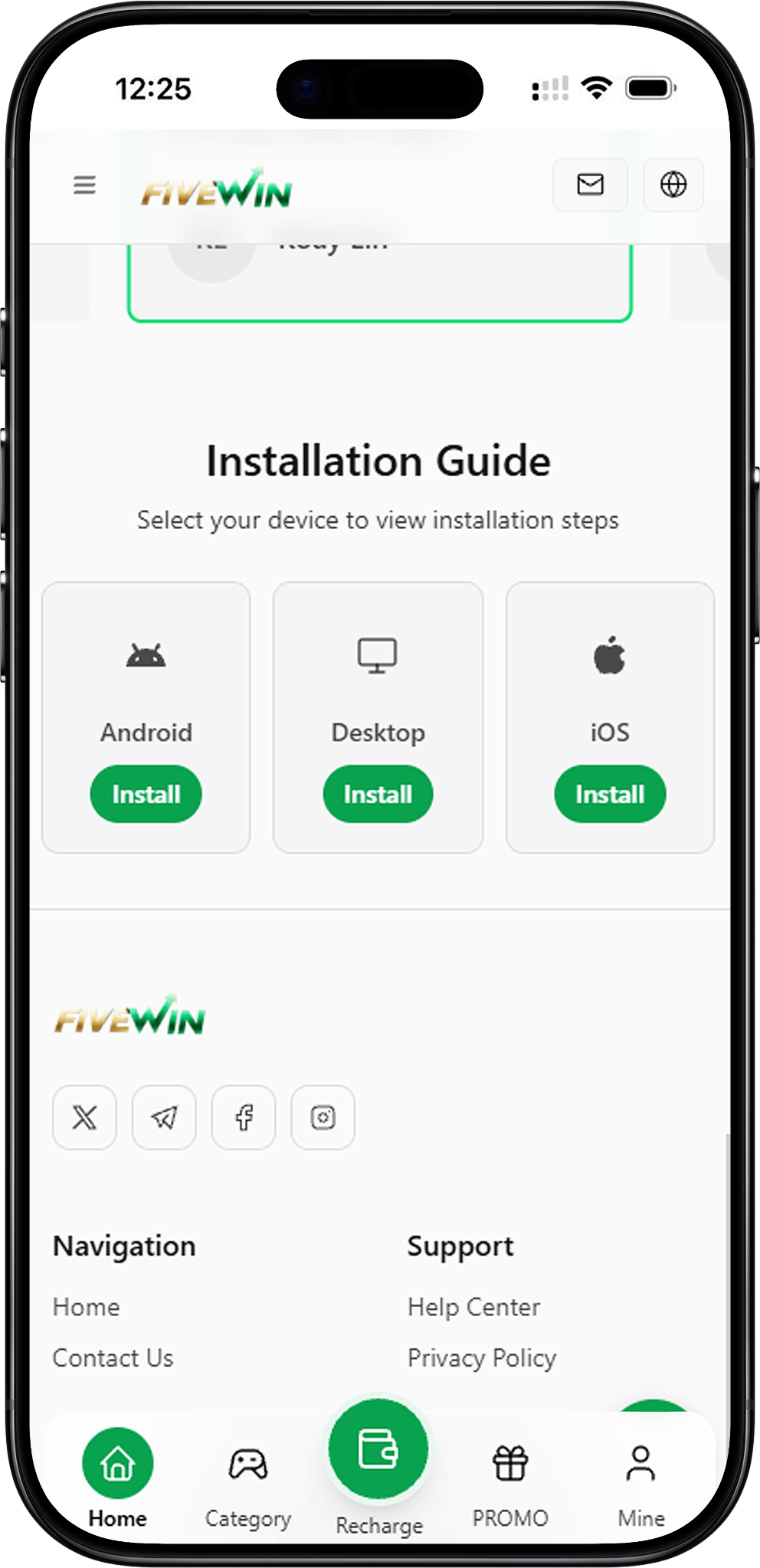
Panduan Pemasangan menyediakan tiga pilihan peranti: Android, Desktop dan iOS. Setiap pilihan merangkumi butang Pasang yang membuka arahan persediaan yang sepadan. Pilih peranti yang anda gunakan dan ikut langkah yang dipaparkan pada skrin. Pilihan pemasangan mungkin berbeza bergantung pada sistem pengendalian, versi pelayar dan ciri laman web yang disokong.
Pemasangan Android
Pengguna Android boleh mengikut arahan pelayar mudah alih untuk menambah laman web ke skrin utama mereka atau memasangnya sebagai aplikasi web yang disokong. Proses ini melibatkan membuka menu pelayar, memilih Tambah ke Skrin Utama dan mengesahkan pilihan pemasangan yang tersedia.
Pemasangan iOS
Pengguna iPhone dan iPad boleh menggunakan Safari untuk menambah laman web ke skrin utama mereka. Proses ini melibatkan membuka menu Kongsi, memilih Tambah ke Skrin Utama dan mengesahkan pintasan. Ini menyediakan akses mudah tanpa perlu memasukkan alamat laman web berulang kali.
Pemasangan Desktop
Pengguna desktop boleh mengikut panduan pemasangan melalui pelayar yang serasi pada Windows atau macOS. Apabila pelayar menawarkan butang pemasangan, pengguna boleh memilihnya dan mengesahkan pemasangan. Pilihan yang tersedia bergantung pada sokongan pelayar dan keserasian laman web.
Langkah Muat Turun Android – Pasang pada Telefon Pintar Anda

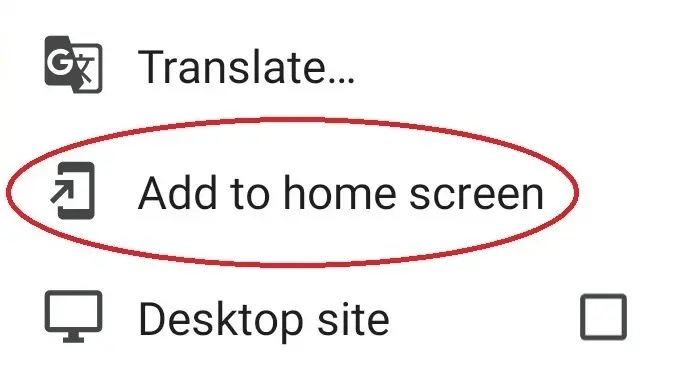
Pengguna Android boleh menyediakan akses mudah ke platform melalui pelayar mudah alih yang serasi seperti Google Chrome. Panduan pemasangan menunjukkan tiga langkah utama: membuka menu pelayar, memilih Tambah ke Skrin Utama dan mengesahkan pemasangan. Bergantung pada versi pelayar anda dan ciri yang disokong oleh laman web, anda mungkin melihat pilihan untuk memasang aplikasi web atau mencipta pintasan skrin utama.
Langkah 1: Buka Menu Pelayar
Buka Google Chrome pada telefon pintar Android anda dan lawati laman web FIVEWIN. Setelah halaman dimuatkan, ketik menu tiga titik atau ikon tetapan pelayar berhampiran penjuru kanan atas skrin. Ini membuka menu pelayar yang mengandungi pilihan laman web tambahan.
Langkah 2: Pilih Tambah ke Skrin Utama
Tatal menu pelayar dan pilih Tambah ke Skrin Utama. Bergantung pada versi Chrome anda dan ciri laman web yang tersedia, pelayar mungkin memaparkan Pasang aplikasi sebaliknya. Pilih pilihan yang berkaitan untuk membuka dialog pengesahan pemasangan atau pintasan.
Langkah 3: Sahkan Pemasangan
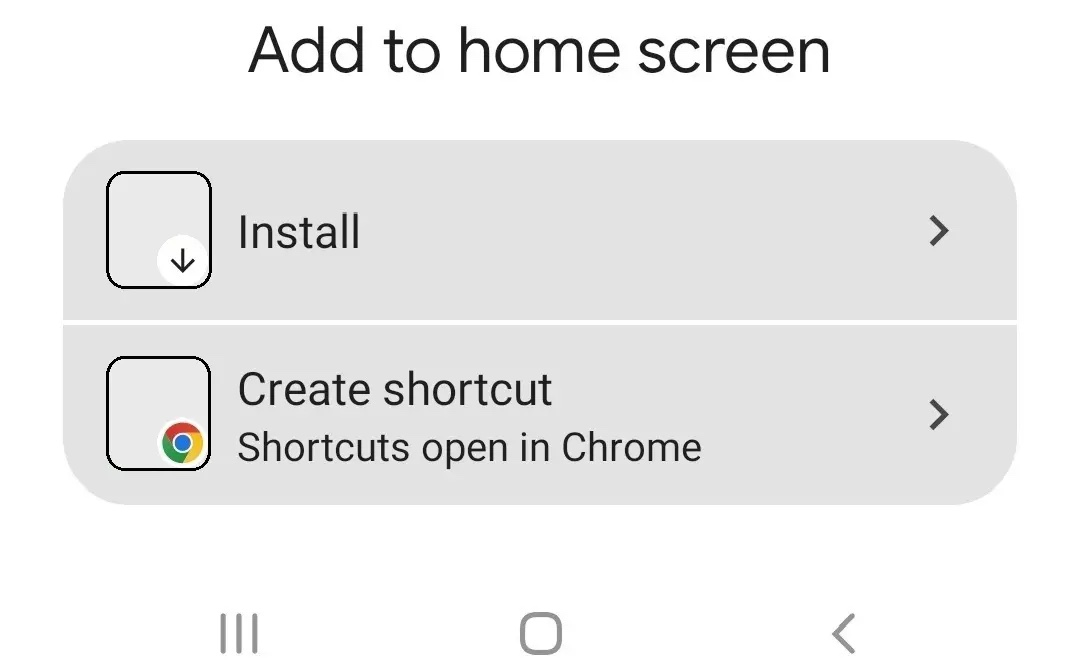
Apabila dialog pengesahan muncul, pilih Pasang jika pelayar menawarkan pemasangan aplikasi web. Jika pelayar menyediakan pilihan Cipta pintasan sebaliknya, ikut arahan yang dipaparkan untuk menambah pintasan laman web ke skrin utama anda. Perkataan sebenar mungkin berbeza bergantung pada peranti dan pelayar anda.
Langkah 4: Buka Laman Web daripada Skrin Utama Anda
Selepas melengkapkan persediaan, kembali ke skrin utama Android anda dan cari ikon yang baru ditambah. Ketik ikon tersebut untuk membuka platform. Jika anda mencipta pintasan, laman web biasanya akan dibuka melalui pelayar anda. Jika aplikasi web yang disokong telah dipasang, ia mungkin dibuka dalam tetingkap gaya aplikasi yang berasingan.
Nota Penting untuk Pengguna Android
Google Chrome mungkin memaparkan Pasang aplikasi dan bukannya Tambah ke Skrin Utama apabila laman web menyokong pemasangan sebagai aplikasi web. Sesetengah peranti juga mungkin menawarkan Cipta pintasan. Pilihan ini boleh berfungsi secara berbeza, jadi ikut arahan pengesahan yang ditunjukkan pada peranti anda. Proses yang digambarkan tidak memerlukan muat turun fail APK yang berasingan.
Langkah Muat Turun iOS – Pasang pada iPhone & iPad
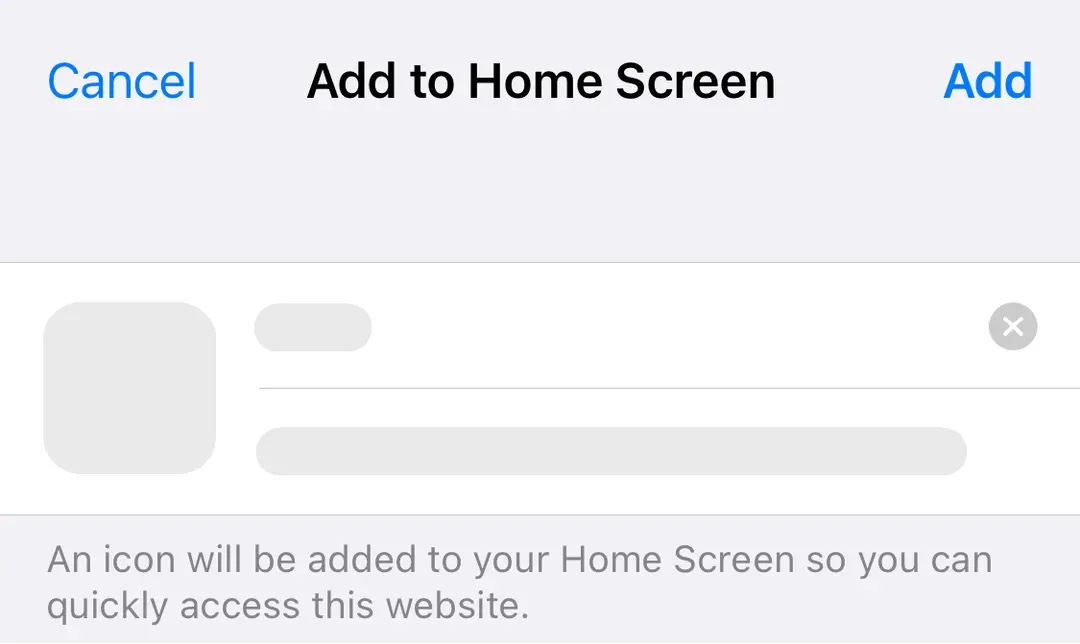
Pengguna iPhone dan iPad boleh menambah laman web ke skrin utama mereka menggunakan Safari. Panduan pemasangan yang digambarkan menunjukkan tiga langkah: membuka menu Kongsi, memilih Tambah ke Skrin Utama dan mengesahkan tindakan. Ini mewujudkan akses mudah ke laman web terus daripada skrin utama peranti.
Langkah 1: Buka Safari dan Ketik Butang Kongsi
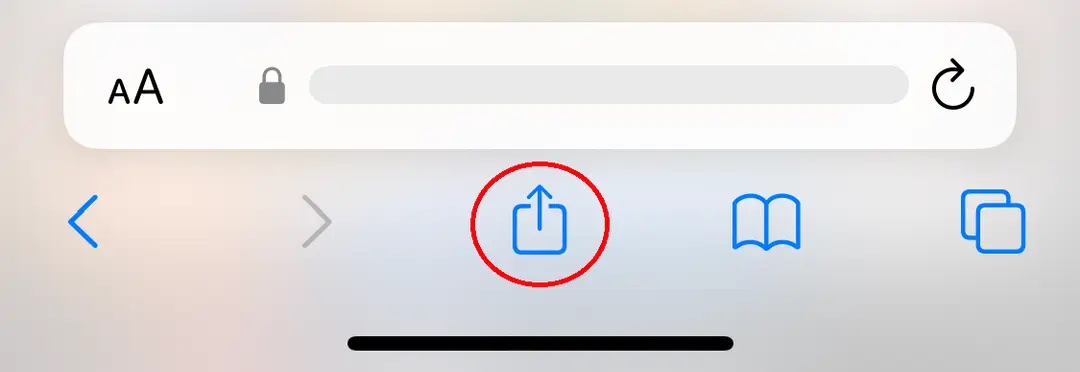
Lancarkan Safari pada iPhone atau iPad anda dan lawati laman web FIVEWIN. Setelah halaman dimuatkan, cari butang Kongsi, yang diwakili oleh segi empat dengan anak panah menghala ke atas. Bergantung pada versi Safari dan susun atur peranti anda, butang ini mungkin muncul berhampiran bahagian bawah atau atas antara muka pelayar. Ketik butang tersebut untuk membuka pilihan perkongsian.
Langkah 2: Pilih Tambah ke Skrin Utama
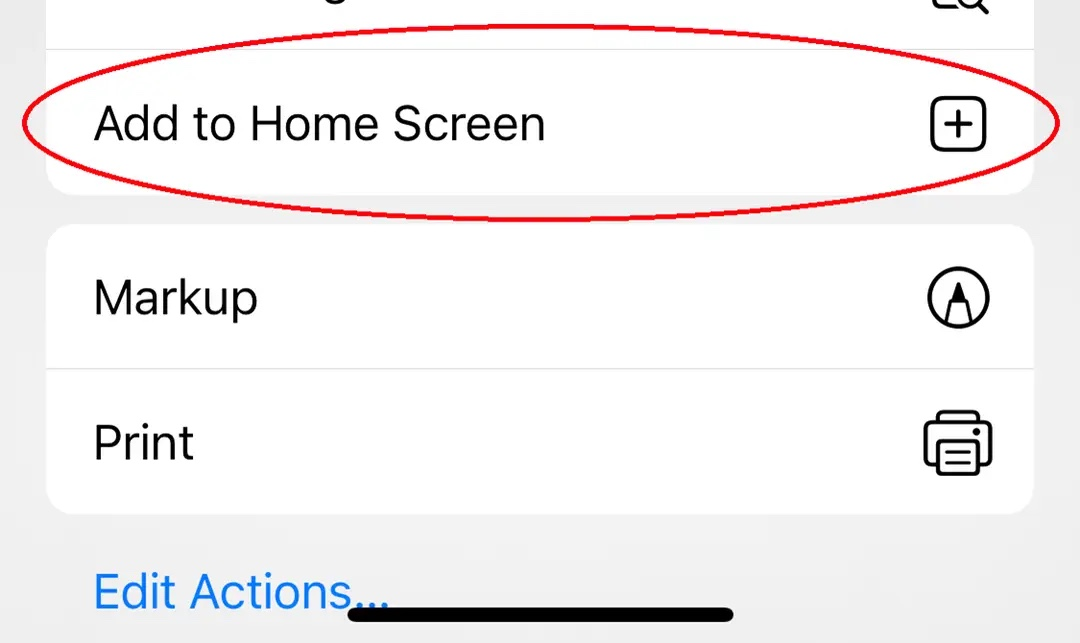
Tatal menu Kongsi Safari sehingga anda menemui Tambah ke Skrin Utama. Ketik pilihan ini untuk membuka halaman pengesahan pintasan skrin utama. Jika pilihan ini tidak kelihatan dengan segera, semak tindakan yang tersedia dalam menu Kongsi.
Langkah 3: Ketik Tambah untuk Mengesahkan
Semak butiran pintasan yang dipaparkan pada skrin pengesahan, kemudian ketik Tambah. Safari akan mencipta ikon skrin utama untuk laman web. Setelah proses selesai, kembali ke skrin utama peranti anda untuk mencari ikon yang baru ditambah.
Langkah 4: Lancarkan daripada Skrin Utama Anda
Ketik ikon skrin utama yang baharu untuk mengakses laman web. Bergantung pada konfigurasi laman web dan versi iOS anda, ia mungkin dibuka dalam antara muka gaya aplikasi atau melalui Safari. Anda boleh terus menggunakan ciri platform yang tersedia melalui antara muka yang disokong.
Nota Penting untuk Pengguna iPhone & iPad
Proses iOS yang digambarkan menggunakan ciri Tambah ke Skrin Utama Safari. Ia tidak menunjukkan muat turun daripada Apple App Store atau pakej pemasangan iOS yang berasingan. Tingkah laku pintasan yang tersedia mungkin berbeza bergantung pada peranti, sistem pengendalian dan konfigurasi laman web anda.
Langkah Muat Turun Desktop – Windows & macOS
Pengguna yang mengakses platform melalui komputer Windows atau macOS boleh mengikut panduan pemasangan desktop apabila pelayar mereka menyokong pemasangan laman web. Proses yang digambarkan mengandungi dua langkah utama: memilih butang pemasangan berhampiran bar alamat pelayar dan mengesahkan pemasangan. Jika pilihan pemasangan tidak tersedia, pengguna boleh terus mengakses laman web secara terus melalui pelayar mereka.
Langkah 1: Buka Laman Web dalam Pelayar Desktop
Lancarkan pelayar yang serasi pada komputer Windows atau macOS anda dan lawati laman web FIVEWIN. Tunggu halaman dimuatkan sepenuhnya. Ketersediaan pemasangan desktop bergantung pada pelayar dan sama ada laman web menyokong pemasangan sebagai aplikasi web.
Langkah 2: Cari Butang Pasang Desktop
Semak bahagian kanan bar alamat pelayar untuk ikon atau butang pemasangan. Jika pelayar menawarkan pilihan ini, klik untuk membuka dialog pengesahan pemasangan. Sesetengah versi pelayar mungkin meletakkan pilihan pemasangan di dalam menu pelayar.
Langkah 3: Klik Pasang untuk Mengesahkan
Apabila dialog pemasangan muncul, semak maklumat yang dipaparkan dan klik Pasang. Jika pelayar menyokong pemasangan, ia akan melengkapkan persediaan dan menjadikan aplikasi web tersedia melalui pilihan akses aplikasi yang disokong oleh sistem pengendalian.
Langkah 4: Lancarkan Aplikasi Web yang Dipasang
Selepas pemasangan, buka aplikasi menggunakan pintasan desktop, pelancar aplikasi atau pilihan akses yang disediakan oleh pelayar. Lokasi sebenar bergantung pada sistem pengendalian dan pelayar anda.
Memasang pada Windows
Pada Windows, pelayar yang serasi seperti Google Chrome atau Microsoft Edge mungkin menawarkan pemasangan laman web apabila disokong. Buka laman web dan cari pilihan Pasang dalam bar alamat atau menu pelayar. Jika tersedia, ikut langkah pengesahan untuk melengkapkan persediaan.
Memasang pada macOS
Pada macOS, pelayar yang serasi mungkin menyediakan pilihan pemasangan untuk laman web yang disokong. Buka laman web dan semak ciri pemasangan pelayar yang tersedia. Jika pilihan muncul, ikut arahan yang dipaparkan. Bergantung pada versi macOS anda, Safari juga mungkin menawarkan Tambah ke Dock untuk laman web yang disokong.
Nota Penting untuk Pengguna Desktop
Tidak semua pelayar memaparkan butang pemasangan desktop. Jika pilihan tidak tersedia, anda boleh terus menggunakan laman web melalui pelayar anda atau mencipta penanda halaman biasa untuk akses yang lebih mudah. Memasang aplikasi web yang disokong berbeza daripada memuat turun fail boleh laksana Windows tradisional atau pakej aplikasi macOS.
Memahami Pemasangan Aplikasi & Pintasan Skrin Utama
Pilihan pemasangan yang ditunjukkan dalam panduan terutamanya melibatkan akses laman web berasaskan pelayar. Bergantung pada peranti dan pelayar, pengguna boleh memasang aplikasi web yang disokong atau mencipta pintasan yang membuka laman web. Memahami perbezaannya boleh membantu pengguna memilih kaedah persediaan yang sesuai.
Apakah itu Aplikasi Web?
Aplikasi web ialah laman web yang direka untuk memberikan pengalaman seperti aplikasi melalui pelayar yang serasi. Apabila pemasangan disokong, pelayar mungkin membenarkan pengguna melancarkan laman web daripada ikon atau tetingkap aplikasi khas. Ciri yang tersedia bergantung pada konfigurasi laman web dan keupayaan pelayar.
Apakah itu Pintasan Skrin Utama?
Pintasan skrin utama ialah ikon yang menyediakan akses terus ke laman web. Daripada memasukkan alamat laman web secara manual setiap kali, pengguna boleh mengetik pintasan untuk membuka halaman yang sepadan. Pintasan biasanya tersedia melalui pilihan pelayar mudah alih seperti Tambah ke Skrin Utama.
Adakah Pintasan Skrin Utama Sama dengan Aplikasi yang Dipasang?
Tidak semestinya. Pintasan skrin utama biasanya membuka laman web melalui pelayar, manakala aplikasi web yang dipasang mungkin menyediakan antara muka gaya aplikasi yang berasingan. Kedua-dua pilihan boleh menawarkan akses yang mudah, tetapi tingkah lakunya bergantung pada peranti, pelayar dan sokongan laman web.
Adakah Anda Memerlukan Fail APK pada Android?
Arahan pemasangan Android yang ditunjukkan dalam panduan ini menggunakan pemasangan berasaskan pelayar atau penciptaan pintasan. Ia tidak memerlukan pengguna memuat turun fail APK yang berasingan. Ikut kaedah pemasangan yang dipaparkan di laman web dan bukannya memuat turun fail pemasangan daripada sumber yang tidak dikenali.
Adakah Anda Memerlukan Apple App Store pada iOS?
Arahan iOS yang digambarkan menggunakan ciri Tambah ke Skrin Utama Safari. Kaedah ini tidak memerlukan muat turun aplikasi daripada Apple App Store. Pengguna boleh mengikut arahan pelayar untuk mencipta ikon skrin utama bagi laman web.
Masalah Pemasangan yang Biasa & Penyelesaian

Pilihan pemasangan mungkin berbeza merentasi peranti, pelayar dan versi sistem pengendalian. Jika anda tidak dapat mencari butang pemasangan atau melengkapkan persediaan, cadangan berikut boleh membantu mengenal pasti masalah.
Tambah ke Skrin Utama Tiada pada Android
Jika Tambah ke Skrin Utama tidak muncul dalam menu pelayar anda, semak sama ada pelayar menawarkan Pasang aplikasi sebaliknya. Pastikan anda menggunakan pelayar yang serasi dan laman web telah dimuatkan dengan betul. Pilihan menu yang tersedia mungkin berbeza antara versi pelayar.
Pasang Aplikasi Tidak Tersedia
Jika pilihan Pasang aplikasi tiada, pelayar atau laman web mungkin tidak menyokong pemasangan dalam persekitaran semasa. Anda boleh terus mengakses laman web melalui pelayar anda atau menggunakan pilihan pintasan yang tersedia.
Tambah ke Skrin Utama Tiada pada iPhone
Jika anda tidak dapat mencari Tambah ke Skrin Utama, pastikan anda menggunakan Safari dan semak menu Kongsi. Tatal tindakan yang tersedia untuk mencari pilihan tersebut. Perbezaan antara muka pelayar dan versi sistem pengendalian mungkin mempengaruhi tempat pilihan itu muncul.
Butang Pasang Desktop Tidak Muncul
Jika ikon pemasangan desktop tidak kelihatan, semak menu pelayar untuk pilihan pemasangan yang tersedia. Jika tiada ciri pemasangan ditawarkan, teruskan menggunakan laman web secara terus melalui pelayar anda. Anda juga boleh menyimpan penanda halaman untuk akses yang mudah.
Ikon Skrin Utama Tidak Muncul
Jika anda tidak dapat mencari ikon baharu selepas melengkapkan persediaan, semak halaman skrin utama peranti anda atau lokasi aplikasi yang tersedia. Anda juga boleh mengulangi proses penciptaan pintasan dan memastikan tindakan Tambah atau Pasang terakhir telah dilengkapkan.
Laman Web Tidak Dibuka Selepas Pemasangan
Jika aplikasi web atau pintasan yang dipasang tidak dibuka, semak sambungan internet anda dan cuba mengakses laman web secara terus melalui pelayar anda. Jika laman web berfungsi seperti biasa dalam pelayar, anda boleh cuba mencipta semula pintasan atau mengulangi proses pemasangan yang disokong.
Proses Pemasangan Berhenti Secara Tiba-tiba
Jika proses pemasangan tidak selesai, tutup dialog pengesahan dan muat semula laman web. Pastikan pelayar anda dikemas kini dan cuba lagi. Jika masalah berterusan, gunakan laman web melalui pelayar anda atau rujuk saluran khidmat pelanggan yang tersedia.
Soalan Lazim Tentang Muat Turun & Pemasangan
Dapatkan jawapan kepada soalan lazim tentang pemasangan platform pada peranti Android, iPhone, iPad, Windows dan macOS, termasuk keserasian pelayar, pintasan skrin utama dan pemasangan aplikasi web.
Bagaimanakah saya memuat turun FIVEWIN pada Android?
Buka laman web dalam pelayar Android yang serasi, akses menu pelayar dan pilih Tambah ke Skrin Utama atau Pasang aplikasi, bergantung pada pilihan yang tersedia. Ikut arahan pengesahan untuk melengkapkan persediaan.
Bolehkah saya memasang laman web pada iPhone saya?
Ya. Buka laman web dalam Safari, ketik butang Kongsi, pilih Tambah ke Skrin Utama dan sahkan dengan mengetik Tambah. Ini mencipta ikon skrin utama untuk akses yang mudah.
Bolehkah saya menambah laman web ke skrin utama iPad saya?
Ya. Ciri Tambah ke Skrin Utama Safari tersedia pada peranti iPad yang serasi. Buka laman web, akses menu Kongsi dan ikut arahan pintasan yang dipaparkan.
Adakah terdapat pilihan pemasangan desktop?
Panduan pemasangan merangkumi kaedah persediaan desktop. Apabila disokong oleh pelayar dan laman web, pengguna boleh memilih butang pemasangan berhampiran bar alamat dan mengesahkan pemasangan.
Bolehkah saya memasang aplikasi web pada Windows?
Pelayar Windows yang serasi mungkin menawarkan pemasangan aplikasi web apabila laman web menyokongnya. Buka laman web dan semak bar alamat atau menu pelayar untuk pilihan Pasang yang tersedia.
Bolehkah saya memasangnya pada macOS?
Pelayar yang serasi pada macOS mungkin menyokong pemasangan laman web atau penciptaan pintasan. Pilihan yang tersedia bergantung pada pelayar, versi sistem pengendalian dan konfigurasi laman web.
Perlukah saya memuat turun fail APK?
Tiada fail APK diperlukan untuk kaedah pemasangan berasaskan pelayar Android yang ditunjukkan dalam panduan. Pengguna boleh mengikut arahan Tambah ke Skrin Utama atau Pasang aplikasi yang disediakan oleh pelayar mereka.
Adakah pemasangan iOS tersedia melalui App Store?
Kaedah pemasangan yang digambarkan menggunakan ciri Tambah ke Skrin Utama Safari dan bukannya muat turun daripada Apple App Store. Panduan ini tidak menetapkan ketersediaan aplikasi App Store yang berasingan.
Mengapakah Chrome menunjukkan Pasang aplikasi dan bukannya Tambah ke Skrin Utama?
Chrome mungkin memaparkan Pasang aplikasi apabila laman web menyokong pemasangan sebagai aplikasi web. Pilihan yang tersedia bergantung pada versi pelayar dan konfigurasi laman web.
Apakah perbezaan antara Pasang dan Cipta Pintasan?
Pasang mungkin mencipta aplikasi web yang disokong yang dibuka dalam tetingkap gaya aplikasi, manakala Cipta Pintasan biasanya menambah ikon yang membuka laman web melalui pelayar. Tingkah laku sebenar bergantung pada peranti dan pelayar.
Bolehkah saya mengakses laman web tanpa memasang apa-apa?
Ya. Anda boleh membuka laman web secara terus melalui pelayar yang serasi tanpa mencipta pintasan skrin utama atau memasang aplikasi web.
Apakah yang perlu saya lakukan jika pemasangan gagal?
Semak sambungan internet anda, muat semula laman web dan pastikan pelayar anda menyokong kaedah pemasangan yang dipilih. Jika isu berterusan, akses laman web secara terus melalui pelayar anda atau gunakan saluran khidmat pelanggan yang tersedia.
Sediakan FIVEWIN pada Peranti Anda
Pilih Android, iOS atau Desktop untuk melihat arahan pemasangan bagi peranti anda. Ikut langkah pelayar yang tersedia untuk memasang aplikasi web yang disokong atau mencipta pintasan yang mudah untuk mengakses laman web.