FIVEWIN 下载 – Android、iOS 与电脑安装指南
FIVEWIN 下载指南说明如何在 Android 智能手机、iPhone、iPad 和台式电脑上安装平台或设置便捷的访问方式。用户可以按照为其设备提供的安装说明操作,包括将网站添加到主屏幕或安装支持的网页应用。无论您使用手机浏览器还是 Windows 或 macOS 电脑,本指南都涵盖现有的安装步骤、针对设备的说明以及常见的设置问题。
FIVEWIN 下载 – 选择您的设备
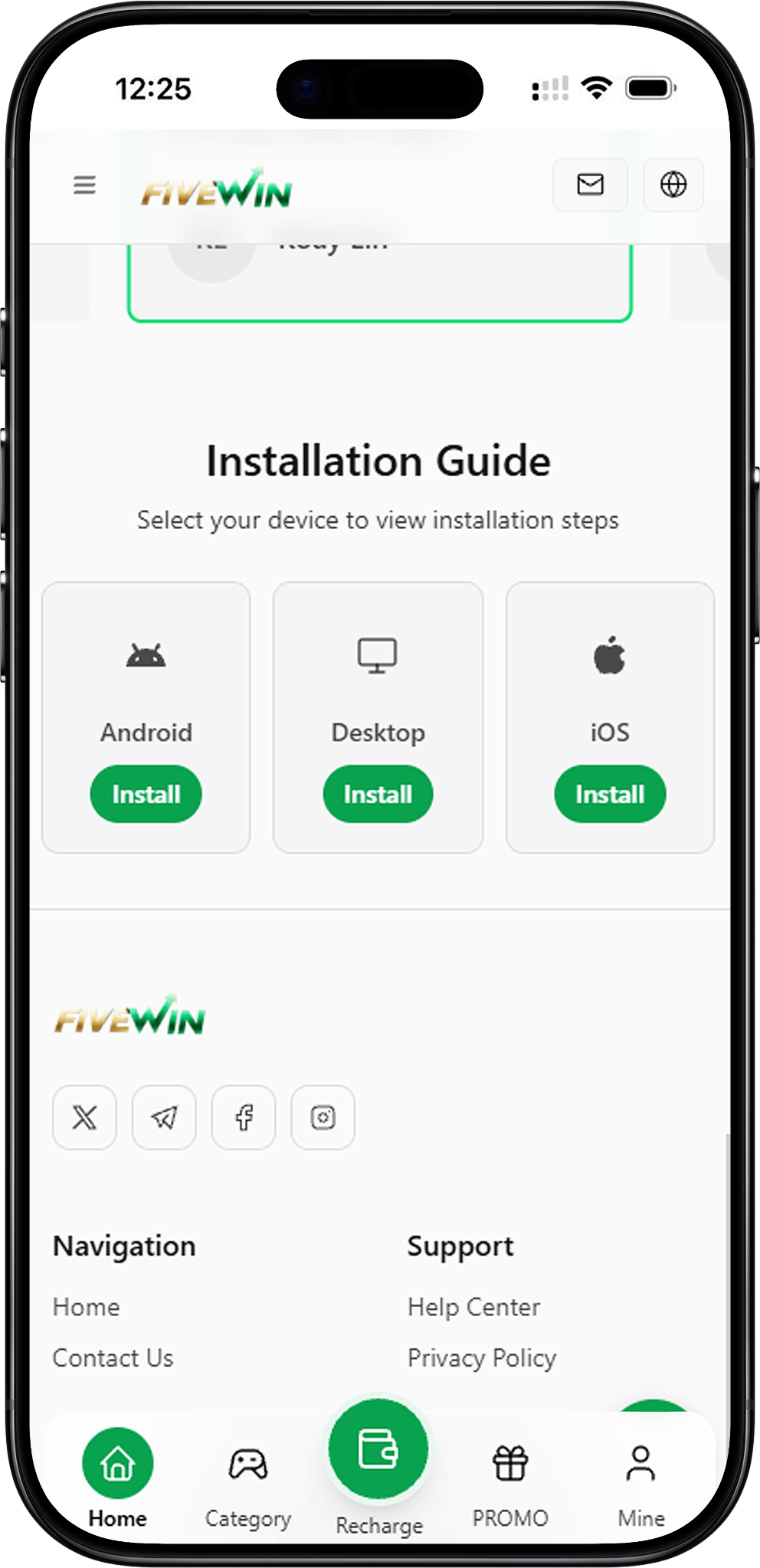
安装指南提供三个设备选项:Android、电脑和 iOS。每个选项都有一个“安装”按钮,可打开相应的设置说明。选择您正在使用的设备,并按照屏幕上显示的步骤操作。安装选项可能因操作系统、浏览器版本及网站支持的功能而异。
Android 安装
Android 用户可以按照手机浏览器说明,将网站添加到主屏幕或安装为支持的网页应用。流程包括打开浏览器菜单、选择“添加到主屏幕”并确认可用的安装选项。
iOS 安装
iPhone 和 iPad 用户可以使用 Safari 将网站添加到主屏幕。流程包括打开“分享”菜单、选择“添加到主屏幕”并确认快捷方式。这样无需反复输入网址即可便捷访问。
电脑安装
电脑用户可以在 Windows 或 macOS 上通过兼容的浏览器按照安装指南操作。当浏览器提供安装按钮时,用户可以选择并确认安装。可用选项取决于浏览器支持及网站兼容性。
Android 下载步骤 – 在智能手机上安装

Android 用户可以通过 Google Chrome 等兼容的手机浏览器设置便捷的平台访问方式。安装指南显示三个主要步骤:打开浏览器菜单、选择“添加到主屏幕”并确认安装。视浏览器版本及网站支持的功能而定,您可能会看到安装网页应用或创建主屏幕快捷方式的选项。
第 1 步:打开浏览器菜单
在 Android 智能手机上打开 Google Chrome 并访问 FIVEWIN 网站。页面加载完成后,点击屏幕右上角附近的三点菜单或浏览器设置图标,打开包含更多网站选项的浏览器菜单。
第 2 步:选择“添加到主屏幕”
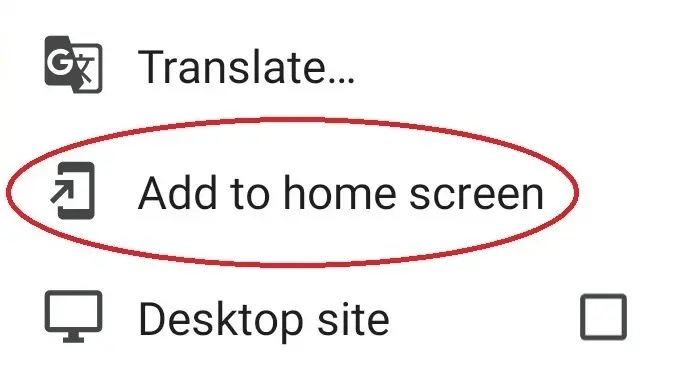
滚动浏览器菜单并选择“添加到主屏幕”。视 Chrome 版本及网站的可用功能而定,浏览器也可能显示“安装应用”。选择相应选项,打开安装或快捷方式确认对话框。
第 3 步:确认安装
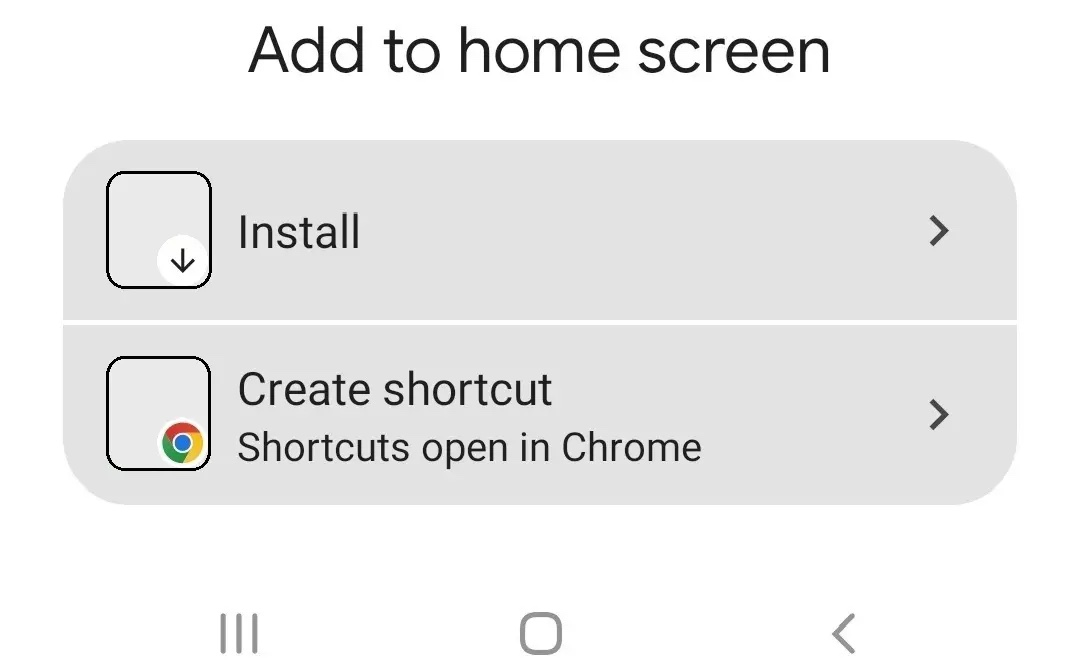
出现确认对话框时,如果浏览器提供网页应用安装,请选择“安装”。如果浏览器提供的是“创建快捷方式”选项,请按照显示的说明将网站快捷方式添加到主屏幕。具体字样可能因设备和浏览器而异。
第 4 步:从主屏幕打开网站
完成设置后,返回 Android 主屏幕并找到新添加的图标。点击图标即可打开平台。如果您创建的是快捷方式,网站一般会通过浏览器打开;如果安装了支持的网页应用,则可能会在独立的应用式窗口中打开。
Android 用户的重要提示
当网站支持安装为网页应用时,Google Chrome 可能会显示“安装应用”而非“添加到主屏幕”。部分设备也可能提供“创建快捷方式”。这些选项的运作方式可能不同,因此请按照设备上显示的确认说明操作。所示流程无需下载单独的 APK 文件。
iOS 下载步骤 – 在 iPhone 与 iPad 上安装
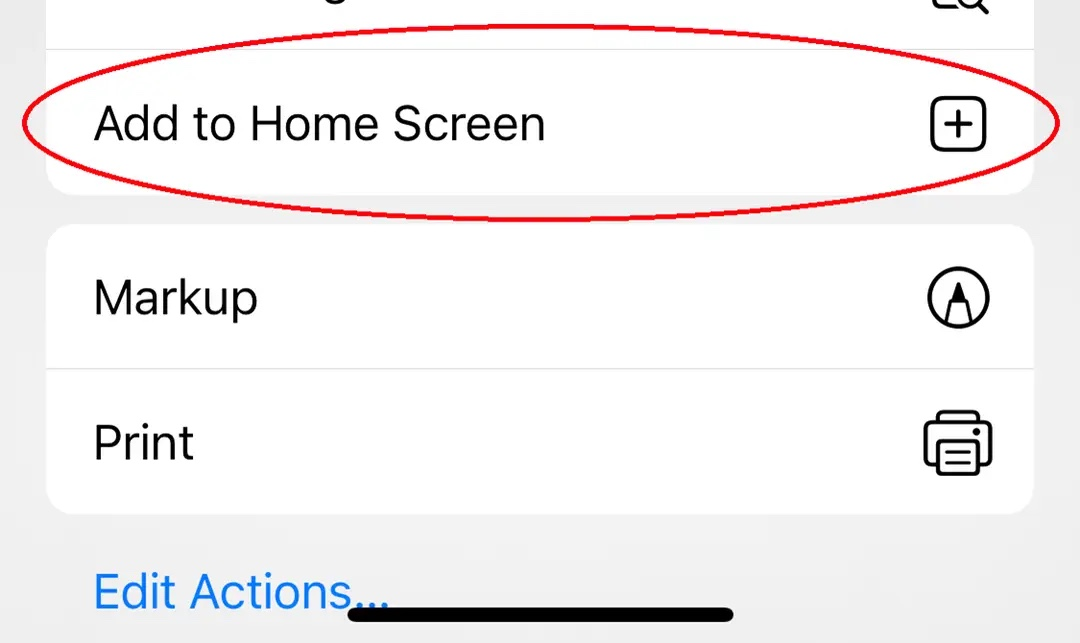
iPhone 和 iPad 用户可以使用 Safari 将网站添加到主屏幕。图示安装指南显示三个步骤:打开“分享”菜单、选择“添加到主屏幕”并确认操作。这样即可直接从设备主屏幕便捷访问网站。
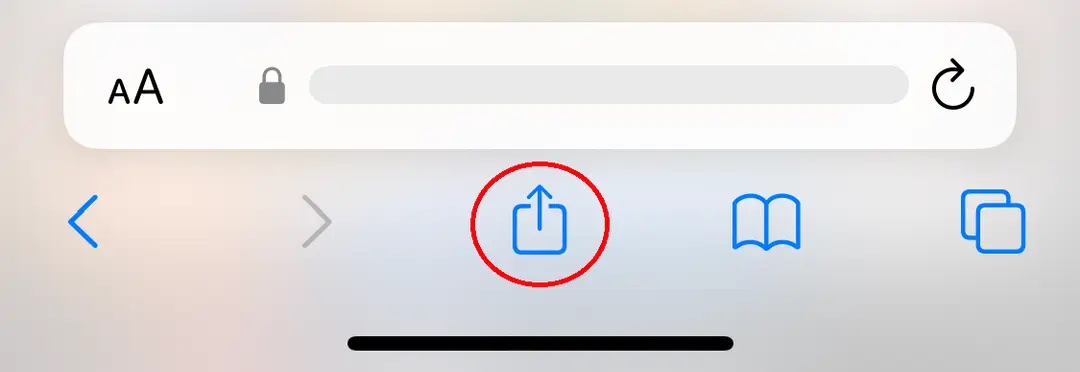
第 1 步:打开 Safari 并点击“分享”按钮
在 iPhone 或 iPad 上启动 Safari 并访问 FIVEWIN 网站。页面加载完成后,找到“分享”按钮(一个带向上箭头的方框图标)。视 Safari 版本及设备布局而定,该按钮可能位于浏览器界面的底部或顶部附近。点击它即可打开分享选项。
第 2 步:选择“添加到主屏幕”
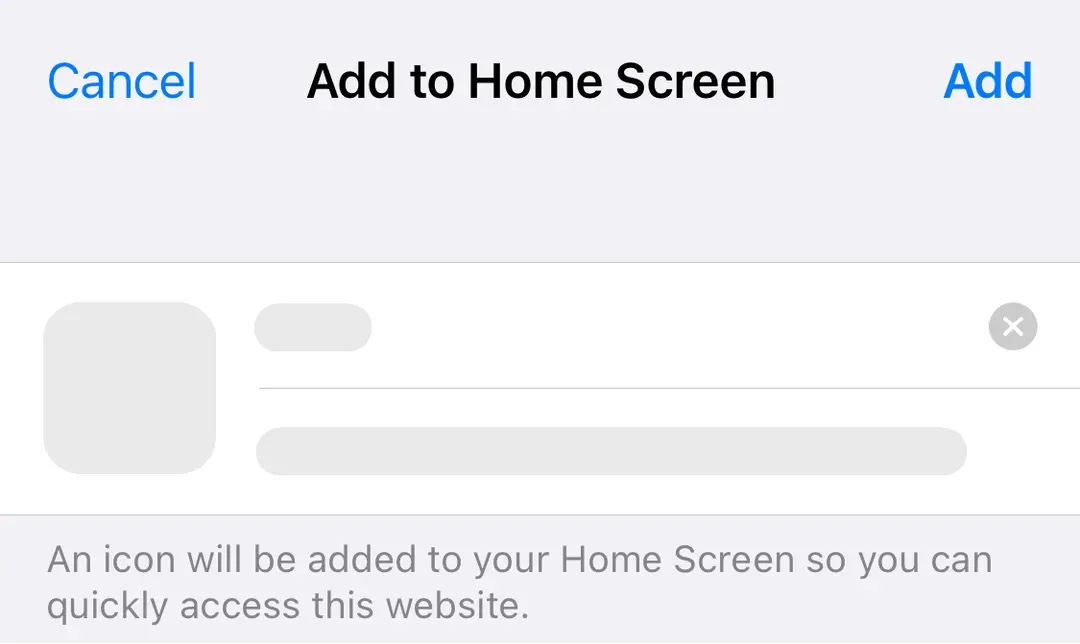
滚动 Safari 分享菜单,直至找到“添加到主屏幕”。点击此选项打开主屏幕快捷方式确认页面。如果没有立即看到该选项,请查看分享菜单中的可用操作。
第 3 步:点击“添加”确认
查看确认画面上显示的快捷方式详情,然后点击“添加”。Safari 将为网站创建一个主屏幕图标。完成后,返回设备主屏幕找到新添加的图标。
第 4 步:从主屏幕启动
点击新的主屏幕图标即可访问网站。视网站配置及您的 iOS 版本而定,它可能会以应用式界面或通过 Safari 打开。您可以通过支持的界面继续使用平台现有的功能。
iPhone 与 iPad 用户的重要提示
所示的 iOS 流程使用 Safari 的“添加到主屏幕”功能,并未展示从 Apple App Store 下载或单独的 iOS 安装包。可用的快捷方式运作方式可能因设备、操作系统及网站配置而异。
电脑下载步骤 – Windows 与 macOS
通过 Windows 或 macOS 电脑访问平台的用户,在浏览器支持网站安装时,可以按照电脑安装指南操作。图示流程包含两个主要步骤:选择浏览器地址栏附近的安装按钮并确认安装。如果安装选项不可用,用户可以继续直接通过浏览器访问网站。
第 1 步:在电脑浏览器中打开网站
在 Windows 或 macOS 电脑上启动兼容的浏览器并访问 FIVEWIN 网站。等待页面完全加载。电脑安装是否可用,取决于浏览器以及网站是否支持安装为网页应用。
第 2 步:找到电脑安装按钮
查看浏览器地址栏右侧是否有安装图标或按钮。如果浏览器提供此选项,点击它即可打开安装确认对话框。部分浏览器版本可能将安装选项放在浏览器菜单中。
第 3 步:点击“安装”确认
出现安装对话框时,查看显示的信息并点击“安装”。如果浏览器支持安装,它将完成设置,并通过操作系统支持的应用访问方式提供该网页应用。
第 4 步:启动已安装的网页应用
安装后,通过可用的桌面快捷方式、应用启动器或浏览器提供的访问选项打开应用。具体位置取决于您的操作系统和浏览器。
在 Windows 上安装
在 Windows 上,Google Chrome 或 Microsoft Edge 等兼容浏览器在支持时可能会提供网站安装功能。打开网站,在地址栏或浏览器菜单中查找“安装”选项。如有该选项,请按照确认步骤完成设置。
在 macOS 上安装
在 macOS 上,兼容的浏览器可能会为支持的网站提供安装选项。打开网站并查看浏览器的可用安装功能。如果出现该选项,请按照显示的说明操作。视 macOS 版本而定,Safari 也可能为支持的网站提供“添加到程序坞”。
电脑用户的重要提示
并非所有浏览器都会显示电脑安装按钮。如果该选项不可用,您可以继续通过浏览器使用网站,或创建普通书签以便访问。安装支持的网页应用不同于下载传统的 Windows 可执行文件或 macOS 应用程序包。
了解应用安装与主屏幕快捷方式
指南中显示的安装选项主要涉及基于浏览器的网站访问。视设备和浏览器而定,用户可以安装支持的网页应用,或创建打开网站的快捷方式。了解两者的区别有助于用户选择合适的设置方式。
什么是网页应用?
网页应用是一种旨在通过兼容浏览器提供类似应用体验的网站。在支持安装时,浏览器可能会让用户从专属图标或应用窗口启动网站。可用功能取决于网站配置及浏览器功能。
什么是主屏幕快捷方式?
主屏幕快捷方式是一个可直接访问网站的图标。用户无需每次手动输入网址,点击快捷方式即可打开相应页面。快捷方式一般可通过“添加到主屏幕”等手机浏览器选项创建。
主屏幕快捷方式等同于已安装的应用吗?
不一定。主屏幕快捷方式一般通过浏览器打开网站,而已安装的网页应用可能提供独立的应用式界面。两种方式都能带来便捷的访问,但其运作方式取决于设备、浏览器及网站支持。
在 Android 上需要 APK 文件吗?
本指南所示的 Android 安装说明采用基于浏览器的安装或创建快捷方式,并不要求用户下载单独的 APK 文件。请按照网站上显示的安装方式操作,而不要从陌生来源下载安装文件。
在 iOS 上需要 Apple App Store 吗?
所示的 iOS 说明使用 Safari 的“添加到主屏幕”功能。此方式无需从 Apple App Store 下载应用。用户可以按照浏览器说明为网站创建主屏幕图标。
常见安装问题与解决方法

安装选项可能因设备、浏览器及操作系统版本而异。如果您找不到安装按钮或无法完成设置,以下建议可能有助于找出问题所在。
Android 上没有“添加到主屏幕”
如果浏览器菜单中没有出现“添加到主屏幕”,请查看浏览器是否改为提供“安装应用”。请确保您使用的是兼容的浏览器,且网站已正确加载。可用的菜单选项可能因浏览器版本而异。
无法使用“安装应用”
如果没有“安装应用”选项,可能是浏览器或网站在当前环境下不支持安装。您可以继续通过浏览器访问网站,或使用可用的快捷方式选项。
iPhone 上没有“添加到主屏幕”
如果找不到“添加到主屏幕”,请确认您使用的是 Safari,并查看“分享”菜单。滚动可用的操作找到该选项。浏览器界面差异及操作系统版本可能会影响该选项的位置。
电脑安装按钮没有出现
如果看不到电脑安装图标,请查看浏览器菜单中是否有可用的安装选项。如果没有提供安装功能,请继续直接通过浏览器使用网站。您也可以保存书签以便访问。
主屏幕图标没有出现
如果完成设置后找不到新图标,请查看设备的各个主屏幕页面或可用的应用位置。您也可以重复创建快捷方式的流程,并确认已完成最后的“添加”或“安装”操作。
安装后网站无法打开
如果已安装的网页应用或快捷方式无法打开,请检查网络连接,并尝试直接通过浏览器访问网站。如果网站在浏览器中运作正常,您可以尝试重新创建快捷方式或重复支持的安装流程。
安装流程意外中断
如果安装流程未能完成,请关闭确认对话框并重新加载网站。检查浏览器是否已更新后再试一次。如果问题仍然存在,请通过浏览器使用网站或咨询现有的客服渠道。
关于下载与安装的常见问题
以下是关于在 Android、iPhone、iPad、Windows 和 macOS 设备上安装平台的常见问题解答,包括浏览器兼容性、主屏幕快捷方式及网页应用安装。
如何在 Android 上下载 FIVEWIN?
在兼容的 Android 浏览器中打开网站,进入浏览器菜单,根据可用选项选择“添加到主屏幕”或“安装应用”。按照确认说明完成设置。
可以在 iPhone 上安装网站吗?
可以。在 Safari 中打开网站,点击“分享”按钮,选择“添加到主屏幕”并点击“添加”确认。这将创建一个主屏幕图标以便访问。
可以将网站添加到 iPad 主屏幕吗?
可以。兼容的 iPad 设备支持 Safari 的“添加到主屏幕”功能。打开网站,进入“分享”菜单并按照显示的快捷方式说明操作。
有电脑安装选项吗?
安装指南包括电脑设置方式。在浏览器和网站支持时,用户可以选择地址栏附近的安装按钮并确认安装。
可以在 Windows 上安装网页应用吗?
当网站支持时,兼容的 Windows 浏览器可能会提供网页应用安装功能。打开网站,在地址栏或浏览器菜单中查找可用的“安装”选项。
可以在 macOS 上安装吗?
macOS 上的兼容浏览器可能支持网站安装或创建快捷方式。可用选项取决于浏览器、操作系统版本及网站配置。
需要下载 APK 文件吗?
指南所示的 Android 浏览器安装方式无需 APK 文件。用户可以按照浏览器提供的“添加到主屏幕”或“安装应用”说明操作。
iOS 安装可以通过 App Store 进行吗?
所示的安装方式使用 Safari 的“添加到主屏幕”功能,而非从 Apple App Store 下载。指南并未说明是否有单独的 App Store 应用。
为什么 Chrome 显示“安装应用”而不是“添加到主屏幕”?
当网站支持安装为网页应用时,Chrome 可能会显示“安装应用”。可用选项取决于浏览器版本及网站配置。
“安装”与“创建快捷方式”有什么区别?
“安装”可能会创建一个在应用式窗口中打开的支持网页应用,而“创建快捷方式”一般是添加一个通过浏览器打开网站的图标。具体运作方式取决于设备和浏览器。
不安装任何东西可以访问网站吗?
可以。您可以直接通过兼容的浏览器打开网站,无需创建主屏幕快捷方式或安装网页应用。
如果安装失败,该怎么办?
检查网络连接、刷新网站,并确认浏览器支持所选的安装方式。如果问题仍然存在,请直接通过浏览器访问网站,或使用现有的客服渠道。
在您的设备上设置 FIVEWIN
选择 Android、iOS 或电脑,查看适用于您设备的安装说明。按照现有的浏览器步骤安装支持的网页应用,或创建便捷的快捷方式访问网站。